Ladda ner
För 64-bitars pc (x86_64). Byggda på en medvetet gammal grund så att de startar även på äldre system.

jsCPUInspector
Varje detalj om processorn, moderkortet och minnet: kärnor, cacheminnen, kodnamn, grafikenhet och varje minnesplats.
Hämta version 1.0
SHA256 aa23cf65f7295e4b2bf7fd88ba27686b7225184daa3bda20890e40fbdb1c66e6

Where Did My Storage Go?
Visar i en färgglad trädkarta vart diskutrymmet tog vägen. Ett klick zoomar in, det du kryssar i hamnar i papperskorgen.
Hämta version 1.0.7
SHA256 ed45a8d9cc798c0af70acfe51a80be83f1f35ae04b1aa69f072f0f119d3a8f98

jsDevCleaner
Hittar cachar, SDK:er och byggmappar som utvecklingsverktyg lämnar efter sig — och säger för var och en vad det kostar att ta bort den.
Hämta version 1.1.0
SHA256 5a40db8925660a804b642616adcc96f73d2c936819a2d2317ec1cf079b2e4830

jsLinuxCleanup
Visar vad som tyst fyller disken och vad som är installerat — med senaste användning — och säger för varje post vad det kostar att ta bort den.
Hämta version 1.0.1
SHA256 a2cf0a8d35851c0e739cd906964f28748fc05a87950f42b7932df5d2d369327b

jsSysInfo
Håller koll i panelen på vad datorn gör — processor, grafik, temperatur, nätverk och minne. Ett klick öppnar detaljerna.
Hämta version 1.14
SHA256 ecfa12536347f8e0d5b7a142f548ee6149d42abe4add218e6f133f84118028e9
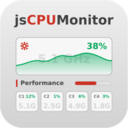
jsCPUMonitor
Ett litet fönster i förgrunden visar vad varje processorkärna gör, med klockfrekvens och temperatur.
Hämta version 1.16
SHA256 7c9e0618b1240e21536e565b45fe5db2df4c6cabec54ea1d62178051640aa852

jsShowHardwareInfos
Visar varje hårdvarudetalj som datorn rapporterar om sig själv: processor, minne, grafik, diskar, nätverk och sensorer.
Hämta version 1.2
SHA256 85081c90b0dd7926babcc0454d1c840bbae2cdcfdeefb94c125b29de0860296d
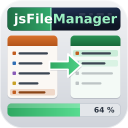
jsFileManager
Två mappar bredvid varandra, och mellan dem knapparna som flyttar filer från den ena sidan till den andra. Under kopieringen ser du hur långt den kommit, hur snabbt det går och vad som misslyckades.
Hämta version 1.0.5
SHA256 18dd5f607bbe111b9965aaf00ff81697db5a5a3eb312326440c4fe29f76700b6

jsTuxChecker
Linux-kärnversionskontroll för systemfältet. Kontrollerar kernel.org efter nya kärnversioner och visar mainline-, stable- och longterm-versioner i panelen.
Hämta version 1.3.2
SHA256 49493da812bdd0f5db67c46fb4791e888dc19a5df8e14ce856ac1a382183dd3a
DuoDom
Skjut ihop dominobrickor: lika prickar eller rätt summa löser upp ett par. Nivåer utan slut med dynamit, joker och diamant — och alla går att klara.
Hämta version 1.0.1
SHA256 bfe0d3f7ee3e0e913bb7241fd3c684e35f179f41184ca2639fea5416f758d9dc

Budbrain’s Mahjong
Mahjong-patiens med hundra nivåer: två lika fria brickor försvinner, tio ritade bord, och varje rensat bräde sparas som bild.
Hämta version 1.1.0
SHA256 ec07c04a1726e15c27bb77daaa15ead097403def66ef585f083b195efd035ecf
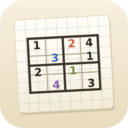
Budbrain’s Sudoku
Sudoku från 4×4 till 25×25: hundra nivåer på rutat papper, ett dagligt pussel och en vägg med varje löst bräde.
Hämta version 1.4.0
SHA256 6c4c6d8315b77907d3eafebb8164bbfb7d629f70aec81545a347c82816cf67f1

Budbrain’s Marbles
Sortera kulorna efter färg: välj ett rör och sedan målet — den översta kulan flyger över i en båge. Hundrafem pussel på fem stränder, och alla går att lösa.
Hämta version 1.1.0
SHA256 91791bd20b13ac6b17d15d015ab083431d70a0048cad0da82e144a3e8402756d

FarmIsFun
Bygg en gård från en tom bit mark: röj, så, håll djur, gräv i gruvan. Över 300 saker, 231 recept, fyra årstider — och det sparar av sig självt.
Hämta version 1.0.8
SHA256 736114cf146baea3084e30f9a59146012edb6ecadf9a125572740faa1b3e3f82
Budbrain’s Puzzle
Fyrtio fotografier som pussel, vart och ett i sex storlekar, från trettio till hundratio bitar. En bit nära sin plats snäpper fast av sig själv — slå på rotation om du vill ha det svårare.
Hämta version 1.1.0
SHA256 80aaba2898dcf30bdcb1f67efb4cb367a48070d274d0fb16164205cbf69a9c86

BlobPop
Hundra banor i fem världar: sikta, klicka och samla tre i samma färg. Med några skotts mellanrum sjunker brädet en rad — rensa det innan det når botten så får du tre stjärnor. Dessutom ett oändligt läge med topplista.
Hämta version 1.0.0
SHA256 3d2ebec55a2a4ebbdec505ca8c2d66c3c5623ce033deca8af3d5c2469c8a3db7

Budbrain’s Chess
Hundra schacknivåer mot datorn, från 150 till 1900 ELO. På de första nivåerna spelar motståndaren med handikapp och blir sedan starkare nivå för nivå. Ett tips hjälper dig vidare, hotade pjäser blinkar, varje drag kan tas tillbaka — och varje vunnet parti stannar i galleriet.
Hämta version 1.0.1
SHA256 833e492f93cf28ecd1f1d8a820c23ec40aca5f8312a32195f1401f1d0b535138

Budbrain’s Media Editor
Redigera en video eller ett foto och spara. Korta ner en film eller lägga till klipp, tona mellan dem och sedan spara videon i en viss storlek eller ett visst format. Räta upp, beskära och justera foton och spara dem som JPEG, PNG eller WebP.
Hämta version 1.0.0
SHA256 912d59e8f7edf94a64fc6d0be03856ce35dc2427bba887f2deb4624842027387

jsBudbrainPlayer
Du anger en mapp, och spelaren letar upp inspelningarna där och spelar dem — oändligt, utan att du behöver hålla en lista. Mappen får ligga på en nätverksenhet; kommer nya inspelningar till tar den med dem av sig själv.
Hämta version 1.0.0
SHA256 bc42c9a043a49d530105f4df9a06be9a1567590b4206122531980f54a54075f8

Astonischika
Astonischika är ett handritat pixelrollspel med turordningsbaserade strider. Sätt ihop en grupp med tre hjältar av åtta klasser och klättra uppför en karta nerifrån och upp — strid efter strid, tills bossen väntar högst upp. Din grupp till vänster, fienderna till höger, tur efter tur.
Hämta version 1.0.0
SHA256 22ee6d6be67d1a131c2990f4174976e2925cd8d7c96ce228b2b1caa514501ed6

jsBudbrainEqualizer
Musik, videor, spel, samtal i webbläsaren — allt som datorn spelar går genom tio reglage, och ovanför dem visar en färgglad display vad du hör just nu.
Hämta version 1.0.2
SHA256 c2e0d07249cde6c1f040055277f97e236d1761da24772838ef70a9834bb4e7d1

Budbrain Cave Rescue
Hundra nivåer på tio världar: flyg från månbasen ner i djupa grottor, landa mjukt bredvid strandsatta astronauter och för hem alla. Verklig gravitation, fyra knappar och ett skepp som blir bättre för varje räddning.
Hämta version 1.0.1
SHA256 a31731790ad28cfd11958a6f5ad39852f4ae0bb71468f62a62185de1b8a74aad

jsBudbrainsFxStudio
Musik, videor, spel, samtal i webbläsaren — allt som datorn spelar går genom ett litet mixerbord: efterklang, eko, tonhöjd och fler effekter blandas in i ljudet med ett reglage, och ovanför visar en vågform i realtid vad du hör just nu.
Hämta version 1.0.1
SHA256 570b5ae40161578614af8a0cf40d83d674bf21f026daa5301f27d401ea55f14b

jsBudbrainCompressor
Musik, videor, spel, samtal i webbläsaren — allt som datorn spelar upp går genom två glödande rör och en studiokompressor: rören tillför värme och övertoner, kompressorn håller ihop ljudet och två VU-mätare visar vad som händer.
Hämta version 1.0.1
SHA256 02498e005a96f8c9540cc94edefe324c9308ec6e625a9c7593c32c0288f66290

jsBudbrainSoundEditor
En ljudredigerare för att klippa, rensa och putsa: markörer, ångra utan fast gräns, brusreducering, tempoavkänning och tempoändring, plus effekterna från Budbrains ljudappar med förhandslyssning — för WAV, FLAC, Ogg, Opus och MP3.
Hämta version 1.0.0
SHA256 f9e6ac5e1e2944e4ab9bc9a9483afed969c11a2c163c75766a1bafecb12ba648

jsBudbrainLimiter
Musik, videor, spel, samtal i webbläsaren — allt som datorn spelar upp går genom en begränsare: den gör ljudet starkare utan att någonsin gå över taket, med egna reglage för vänster och höger, och två spektrum visar vad den höjer och vad den begränsar.
Hämta version 1.0.0
SHA256 a873fa6d21d968f58db3d39b512c5bc77e5374d68d26a4b262c5bcfad92e8bbf

jsBudbrainLaufwerksTest
Mäter hur snabbt en enhet skriver och läser: skriver en testfil, läser tillbaka och kontrollerar varje block — med nivåmätare i realtid, efter storlek eller tid, för interna enheter, USB-minnen, minneskort och nätverksenheter.
Hämta version 1.0.0
SHA256 aedc4d0993f6fbda1c5c3525c8a02040339648269fbbd00f4adb09d02147288c

jsBudbrainFindDblsOrRenameIt
Hittar dubbletter efter innehåll och städar upp – papperskorg, flytta, radera eller länka – och byter namn på många filer på en gång efter regler, med direkt förhandsvisning och ångra. Dessutom filsökning efter namn, typ, storlek eller datum.
Hämta version 1.0.0
SHA256 09739c23d64e95458979dba9211a63a30125d45caba1deaa487eee0a188103d1

Budbrain Quasarion
Sprid vingarna och flyg som en liten trollslända genom stjärnklara fantasivärldar. Svärmar av märkliga insekter drar fram på ständigt nya vägar, och i slutet av varje bana väntar ett eget jättedjur – en igelkott full av taggar, en väldig padda, en skorpion som lurar vid kanten och många fler.
Hämta version 1.0.2
SHA256 cbfb525e2d35284d3b7b34f0667d73e09fc597b27120663959197dd63d5780b8