Scaricare
Per PC a 64 bit (x86_64). Costruiti su una base volutamente vecchia, così partono anche su sistemi più datati.

jsCPUInspector
Ogni dettaglio di processore, scheda madre e memoria: core, cache, nome in codice, unità grafica e ogni slot di memoria.
Scarica la versione 1.0
SHA256 aa23cf65f7295e4b2bf7fd88ba27686b7225184daa3bda20890e40fbdb1c66e6

Where Did My Storage Go?
Mostra con una treemap colorata dove è finito lo spazio su disco. Un clic ingrandisce, ciò che selezioni va nel cestino.
Scarica la versione 1.0.7
SHA256 ed45a8d9cc798c0af70acfe51a80be83f1f35ae04b1aa69f072f0f119d3a8f98

jsDevCleaner
Trova cache, SDK e cartelle di compilazione lasciate dagli strumenti di sviluppo, e per ciascuna dice quanto costa rimuoverla.
Scarica la versione 1.1.0
SHA256 5a40db8925660a804b642616adcc96f73d2c936819a2d2317ec1cf079b2e4830

jsLinuxCleanup
Mostra cosa riempie il disco in silenzio e cosa è installato — con l'ultimo utilizzo — e per ogni voce indica quanto costa rimuoverla.
Scarica la versione 1.0.1
SHA256 a2cf0a8d35851c0e739cd906964f28748fc05a87950f42b7932df5d2d369327b

jsSysInfo
Tiene d'occhio dal pannello cosa fa il computer: processore, grafica, temperatura, rete e memoria. Un clic apre i dettagli.
Scarica la versione 1.14
SHA256 ecfa12536347f8e0d5b7a142f548ee6149d42abe4add218e6f133f84118028e9
jsCPUMonitor
Una finestrella sempre in primo piano mostra cosa fa ogni core del processore, con frequenza e temperatura.
Scarica la versione 1.16
SHA256 7c9e0618b1240e21536e565b45fe5db2df4c6cabec54ea1d62178051640aa852

jsShowHardwareInfos
Mostra ogni dettaglio hardware che il computer riferisce su sé stesso: processore, memoria, grafica, dischi, rete e sensori.
Scarica la versione 1.2
SHA256 85081c90b0dd7926babcc0454d1c840bbae2cdcfdeefb94c125b29de0860296d
jsFileManager
Due cartelle affiancate e, in mezzo, i pulsanti che spostano i file da una parte all’altra. Durante la copia vedi a che punto è, quanto va veloce e che cosa non è riuscito.
Scarica la versione 1.0.5
SHA256 18dd5f607bbe111b9965aaf00ff81697db5a5a3eb312326440c4fe29f76700b6

jsTuxChecker
Verifica versione del kernel Linux per la barra di sistema. Controlla kernel.org per nuove versioni del kernel e mostra le versioni mainline, stable e longterm nel pannello.
Scarica la versione 1.3.2
SHA256 49493da812bdd0f5db67c46fb4791e888dc19a5df8e14ce856ac1a382183dd3a
DuoDom
Avvicina le tessere del domino: stessi punti o la somma giusta fanno sparire una coppia. Livelli infiniti con dinamite, jolly e diamante, e ognuno è risolvibile.
Scarica la versione 1.0.1
SHA256 bfe0d3f7ee3e0e913bb7241fd3c684e35f179f41184ca2639fea5416f758d9dc

Budbrain’s Mahjong
Mahjong solitario con cento livelli: due tessere uguali e libere spariscono, dieci tavoli disegnati, e ogni tavolo completato resta come immagine.
Scarica la versione 1.1.0
SHA256 ec07c04a1726e15c27bb77daaa15ead097403def66ef585f083b195efd035ecf
Budbrain’s Sudoku
Sudoku dal 4×4 al 25×25: cento livelli su carta a quadretti, un enigma del giorno e una parete con ogni schema risolto.
Scarica la versione 1.4.0
SHA256 6c4c6d8315b77907d3eafebb8164bbfb7d629f70aec81545a347c82816cf67f1

Budbrain’s Marbles
Ordina le biglie per colore: scegli una provetta, poi la destinazione — la biglia in cima vola in arco. Centocinque rompicapi su cinque spiagge, e ognuno è risolvibile.
Scarica la versione 1.1.0
SHA256 91791bd20b13ac6b17d15d015ab083431d70a0048cad0da82e144a3e8402756d

FarmIsFun
Costruisci una fattoria da un pezzo di terra spoglio: sgombrare, seminare, allevare animali, scavare in miniera. Oltre 300 oggetti, 231 ricette, quattro stagioni — e salva da sé.
Scarica la versione 1.0.8
SHA256 736114cf146baea3084e30f9a59146012edb6ecadf9a125572740faa1b3e3f82
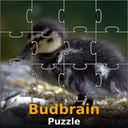
Budbrain’s Puzzle
Quaranta fotografie come puzzle, ognuna in sei misure, da trenta a centodieci pezzi. Un pezzo vicino al suo posto si incastra da solo — attiva la rotazione se lo vuoi più difficile.
Scarica la versione 1.1.0
SHA256 80aaba2898dcf30bdcb1f67efb4cb367a48070d274d0fb16164205cbf69a9c86

BlobPop
Cento livelli in cinque mondi: mira, clicca e unisci tre bolle dello stesso colore. Ogni pochi tiri il tabellone scende di una riga: svuotalo prima che arrivi in fondo e prendi tre stelle. In più una modalità infinita con classifica.
Scarica la versione 1.0.0
SHA256 3d2ebec55a2a4ebbdec505ca8c2d66c3c5623ce033deca8af3d5c2469c8a3db7

Budbrain’s Chess
Cento livelli di scacchi contro il computer, da 150 a 1900 ELO. Nei primi livelli l'avversario gioca con un handicap, poi diventa più forte livello dopo livello. Un suggerimento ti aiuta, i pezzi minacciati lampeggiano, ogni mossa si può annullare — e ogni partita vinta resta nella galleria.
Scarica la versione 1.0.1
SHA256 833e492f93cf28ecd1f1d8a820c23ec40aca5f8312a32195f1401f1d0b535138

Budbrain’s Media Editor
Modificare un video o una foto e salvarli. Accorciare un filmato o aggiungere clip, dissolvere fra di essi e poi salvare il video in una dimensione o in un formato preciso. Raddrizzare, ritagliare e regolare le foto, poi salvarle come JPEG, PNG o WebP.
Scarica la versione 1.0.0
SHA256 912d59e8f7edf94a64fc6d0be03856ce35dc2427bba887f2deb4624842027387

jsBudbrainPlayer
Indicate una cartella: il player vi cerca dentro le registrazioni e le riproduce — senza fine, senza che dobbiate tenere una lista. La cartella può trovarsi su un'unità di rete; se arrivano nuove registrazioni, le prende da solo.
Scarica la versione 1.0.0
SHA256 bc42c9a043a49d530105f4df9a06be9a1567590b4206122531980f54a54075f8

Astonischika
Astonischika è un gioco di ruolo in pixel art disegnata a mano, con combattimenti a turni. Componi un gruppo di tre eroi tra otto classi e risali una mappa dal basso verso l'alto — scontro dopo scontro, fino al boss che attende in cima. Il tuo gruppo a sinistra, i nemici a destra, turno dopo turno.
Scarica la versione 1.0.0
SHA256 22ee6d6be67d1a131c2990f4174976e2925cd8d7c96ce228b2b1caa514501ed6

jsBudbrainEqualizer
Musica, video, giochi, chiamate nel browser: tutto ciò che il computer riproduce passa attraverso dieci cursori, e sopra di essi un display colorato mostra ciò che state ascoltando in questo momento.
Scarica la versione 1.0.2
SHA256 c2e0d07249cde6c1f040055277f97e236d1761da24772838ef70a9834bb4e7d1

Budbrain Cave Rescue
Cento livelli su dieci mondi: scendi dalla base lunare in grotte profonde, atterra dolcemente accanto agli astronauti dispersi e riporta tutti a casa. Gravità vera, quattro pulsanti e una nave che migliora a ogni salvataggio.
Scarica la versione 1.0.1
SHA256 a31731790ad28cfd11958a6f5ad39852f4ae0bb71468f62a62185de1b8a74aad

jsBudbrainsFxStudio
Musica, video, giochi, chiamate nel browser: tutto ciò che il computer riproduce passa per un piccolo mixer — riverbero, eco, intonazione e altri effetti si miscelano nel suono con un cursore, e sopra una forma d'onda in tempo reale mostra ciò che state ascoltando in questo momento.
Scarica la versione 1.0.1
SHA256 570b5ae40161578614af8a0cf40d83d674bf21f026daa5301f27d401ea55f14b

jsBudbrainCompressor
Musica, video, giochi, chiamate nel browser — tutto ciò che il vostro computer riproduce passa attraverso due valvole incandescenti e un compressore da studio: le valvole aggiungono calore e armoniche, il compressore tiene insieme il suono e due VU meter mostrano cosa succede.
Scarica la versione 1.0.1
SHA256 02498e005a96f8c9540cc94edefe324c9308ec6e625a9c7593c32c0288f66290

jsBudbrainSoundEditor
Un editor audio per tagliare, ripulire e rifinire: marcatori, annulla senza limite fisso, rimozione del rumore, rilevamento e cambio del tempo, più gli effetti delle app audio Budbrain con preascolto — per WAV, FLAC, Ogg, Opus e MP3.
Scarica la versione 1.0.0
SHA256 f9e6ac5e1e2944e4ab9bc9a9483afed969c11a2c163c75766a1bafecb12ba648

jsBudbrainLimiter
Musica, video, giochi, chiamate nel browser — tutto ciò che il vostro computer riproduce passa attraverso un limitatore: rende il suono più forte senza mai superare il tetto, con controlli separati per sinistra e destra, e due spettri mostrano cosa alza e cosa limita.
Scarica la versione 1.0.0
SHA256 a873fa6d21d968f58db3d39b512c5bc77e5374d68d26a4b262c5bcfad92e8bbf

jsBudbrainLaufwerksTest
Misura la velocità di scrittura e lettura di un’unità: scrive un file di prova, lo rilegge e verifica ogni blocco, con indicatori di livello in tempo reale, per dimensione o per durata, per unità interne, chiavette USB, schede di memoria e unità di rete.
Scarica la versione 1.0.0
SHA256 aedc4d0993f6fbda1c5c3525c8a02040339648269fbbd00f4adb09d02147288c

jsBudbrainFindDblsOrRenameIt
Trova i file doppi dal contenuto e fa ordine – cestino, sposta, elimina o collega – e rinomina molti file in una volta con regole, con anteprima dal vivo e annullamento. In più, una ricerca di file per nome, tipo, dimensione o data.
Scarica la versione 1.0.0
SHA256 09739c23d64e95458979dba9211a63a30125d45caba1deaa487eee0a188103d1

Budbrain Quasarion
Spiega le ali e vola come una piccola libellula tra mondi fantasy illuminati dalle stelle. Sciami di strani insetti arrivano su traiettorie sempre nuove, e alla fine di ogni livello ti aspetta la sua bestia gigante: un riccio pieno di aculei, un enorme rospo, uno scorpione in agguato sul bordo e molte altre.
Scarica la versione 1.0.2
SHA256 cbfb525e2d35284d3b7b34f0667d73e09fc597b27120663959197dd63d5780b8