Télécharger
Pour PC 64 bits (x86_64). Construits sur une base volontairement ancienne, afin de démarrer aussi sur des systèmes plus vieux.

jsCPUInspector
Tous les détails du processeur, de la carte mère et de la mémoire : cœurs, caches, nom de code, unité graphique et chaque emplacement mémoire.
Télécharger la version 1.0
SHA256 aa23cf65f7295e4b2bf7fd88ba27686b7225184daa3bda20890e40fbdb1c66e6

Where Did My Storage Go?
Montre sous forme de treemap colorée où est passé l'espace disque. Un clic zoome, ce que vous cochez part à la corbeille.
Télécharger la version 1.0.7
SHA256 ed45a8d9cc798c0af70acfe51a80be83f1f35ae04b1aa69f072f0f119d3a8f98

jsDevCleaner
Trouve les caches, SDK et dossiers de compilation laissés par les outils de développement — et indique pour chacun ce que sa suppression coûte.
Télécharger la version 1.1.0
SHA256 5a40db8925660a804b642616adcc96f73d2c936819a2d2317ec1cf079b2e4830

jsLinuxCleanup
Montre ce qui remplit le disque sans bruit et ce qui est installé — avec la dernière utilisation, et indique pour chaque entrée ce que sa suppression coûte.
Télécharger la version 1.0.1
SHA256 a2cf0a8d35851c0e739cd906964f28748fc05a87950f42b7932df5d2d369327b

jsSysInfo
Garde un œil sur l'activité de la machine depuis le tableau de bord — processeur, graphismes, température, réseau et mémoire. Un clic ouvre le détail.
Télécharger la version 1.14
SHA256 ecfa12536347f8e0d5b7a142f548ee6149d42abe4add218e6f133f84118028e9
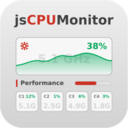
jsCPUMonitor
Une petite fenêtre au premier plan montre ce que fait chaque cœur du processeur, avec la fréquence et la température.
Télécharger la version 1.16
SHA256 7c9e0618b1240e21536e565b45fe5db2df4c6cabec54ea1d62178051640aa852

jsShowHardwareInfos
Affiche tous les détails matériels que l’ordinateur signale sur lui-même : processeur, mémoire, graphique, disques, réseau et capteurs.
Télécharger la version 1.2
SHA256 85081c90b0dd7926babcc0454d1c840bbae2cdcfdeefb94c125b29de0860296d
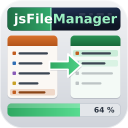
jsFileManager
Deux dossiers côte à côte, et entre eux les boutons qui déplacent les fichiers d’un côté à l’autre. Pendant une copie, vous voyez où elle en est, à quelle vitesse elle avance et ce qui a échoué.
Télécharger la version 1.0.5
SHA256 18dd5f607bbe111b9965aaf00ff81697db5a5a3eb312326440c4fe29f76700b6

jsTuxChecker
Vérificateur de version du noyau Linux pour la barre d'état. Vérifie kernel.org pour les nouvelles versions du noyau et affiche les versions mainline, stable et longterm dans le panneau.
Télécharger la version 1.3.2
SHA256 49493da812bdd0f5db67c46fb4791e888dc19a5df8e14ce856ac1a382183dd3a
DuoDom
Rapprochez les dominos : mêmes points ou la bonne somme font disparaître une paire. Des niveaux sans fin avec dynamite, joker et diamant, et tous peuvent être terminés.
Télécharger la version 1.0.1
SHA256 bfe0d3f7ee3e0e913bb7241fd3c684e35f179f41184ca2639fea5416f758d9dc

Budbrain’s Mahjong
Mahjong solitaire à cent niveaux : deux tuiles identiques et libres disparaissent, dix tables dessinées, et chaque plateau terminé reste en image.
Télécharger la version 1.1.0
SHA256 ec07c04a1726e15c27bb77daaa15ead097403def66ef585f083b195efd035ecf
Budbrain’s Sudoku
Sudoku du 4×4 au 25×25 : cent niveaux sur papier à carreaux, une grille du jour et un mur qui garde chaque grille résolue.
Télécharger la version 1.4.0
SHA256 6c4c6d8315b77907d3eafebb8164bbfb7d629f70aec81545a347c82816cf67f1

Budbrain’s Marbles
Triez les billes par couleur : choisissez un tube, puis la cible — la bille du dessus s'envole en arc. Cent cinq casse-têtes sur cinq plages, et tous peuvent être résolus.
Télécharger la version 1.1.0
SHA256 91791bd20b13ac6b17d15d015ab083431d70a0048cad0da82e144a3e8402756d

FarmIsFun
Bâtissez une ferme sur un terrain nu : défricher, semer, élever des animaux, creuser la mine. Plus de 300 objets, 231 recettes, quatre saisons — et la sauvegarde se fait toute seule.
Télécharger la version 1.0.8
SHA256 736114cf146baea3084e30f9a59146012edb6ecadf9a125572740faa1b3e3f82
Budbrain’s Puzzle
Quarante photos en puzzles, chacune en six tailles, de trente à cent dix pièces. Une pièce proche de sa place s'emboîte toute seule — activez la rotation si vous la voulez plus difficile.
Télécharger la version 1.1.0
SHA256 80aaba2898dcf30bdcb1f67efb4cb367a48070d274d0fb16164205cbf69a9c86

BlobPop
Cent niveaux dans cinq mondes : visez, cliquez, réunissez trois bulles de la même couleur. Toutes les quelques tirs, le plateau descend d'une rangée — videz-le avant qu'il n'arrive en bas et gagnez trois étoiles. Avec un mode sans fin et son classement.
Télécharger la version 1.0.0
SHA256 3d2ebec55a2a4ebbdec505ca8c2d66c3c5623ce033deca8af3d5c2469c8a3db7

Budbrain’s Chess
Cent niveaux d'échecs contre l'ordinateur, de 150 à 1900 ELO. Sur les premiers niveaux l'adversaire joue avec un handicap, puis il devient plus fort niveau après niveau. Un indice vous aide, vos pièces menacées clignotent, chaque coup peut être annulé — et chaque partie gagnée reste dans la galerie.
Télécharger la version 1.0.1
SHA256 833e492f93cf28ecd1f1d8a820c23ec40aca5f8312a32195f1401f1d0b535138

Budbrain’s Media Editor
Modifier une vidéo ou une photo et l’enregistrer. Raccourcir un film ou ajouter des séquences, faire un fondu entre elles, puis enregistrer la vidéo dans une taille ou un format donné. Redresser, recadrer et ajuster les photos, puis les enregistrer en JPEG, PNG ou WebP.
Télécharger la version 1.0.0
SHA256 912d59e8f7edf94a64fc6d0be03856ce35dc2427bba887f2deb4624842027387

jsBudbrainPlayer
Vous indiquez un dossier, il y cherche les enregistrements et les lit — sans fin, sans que vous ayez à tenir une liste. Le dossier peut se trouver sur un lecteur réseau ; si de nouveaux enregistrements arrivent, il les prend en compte tout seul.
Télécharger la version 1.0.0
SHA256 bc42c9a043a49d530105f4df9a06be9a1567590b4206122531980f54a54075f8

Astonischika
Astonischika est un jeu de rôle en pixel art dessiné à la main, avec des combats au tour par tour. Composez un groupe de trois héros parmi huit classes et gravissez une carte du bas vers le haut — combat après combat, jusqu'au boss qui attend en haut. Votre groupe à gauche, les ennemis à droite, tour après tour.
Télécharger la version 1.0.0
SHA256 22ee6d6be67d1a131c2990f4174976e2925cd8d7c96ce228b2b1caa514501ed6

jsBudbrainEqualizer
Musique, vidéos, jeux, appels dans le navigateur — tout ce que votre ordinateur joue passe par dix curseurs, et au-dessus, un affichage coloré montre ce que vous entendez en ce moment.
Télécharger la version 1.0.2
SHA256 c2e0d07249cde6c1f040055277f97e236d1761da24772838ef70a9834bb4e7d1

Budbrain Cave Rescue
Cent niveaux sur dix mondes : descendre de la base lunaire dans des grottes profondes, se poser en douceur près des astronautes échoués et ramener tout le monde. Vraie gravité, quatre boutons et un vaisseau qui s’améliore à chaque sauvetage.
Télécharger la version 1.0.1
SHA256 a31731790ad28cfd11958a6f5ad39852f4ae0bb71468f62a62185de1b8a74aad

jsBudbrainsFxStudio
Musique, vidéos, jeux, appels dans le navigateur — tout ce que votre ordinateur joue passe par une petite table de mixage : réverbération, écho, hauteur du son et d'autres effets se mélangent au son avec un curseur, et au-dessus, une forme d'onde en direct montre ce que vous entendez en ce moment.
Télécharger la version 1.0.1
SHA256 570b5ae40161578614af8a0cf40d83d674bf21f026daa5301f27d401ea55f14b

jsBudbrainCompressor
Musique, vidéos, jeux, appels dans le navigateur — tout ce que votre ordinateur joue passe par deux lampes incandescentes et un compresseur de studio. Les lampes ajoutent chaleur et harmoniques, le compresseur donne de la cohésion au son, et deux VU-mètres montrent ce qui se passe.
Télécharger la version 1.0.1
SHA256 02498e005a96f8c9540cc94edefe324c9308ec6e625a9c7593c32c0288f66290

jsBudbrainSoundEditor
Un éditeur audio pour couper, nettoyer et peaufiner : marqueurs, annulation sans limite fixe, suppression du bruit, détection et changement de tempo, et les effets des applis audio Budbrain avec écoute préalable — pour WAV, FLAC, Ogg, Opus et MP3.
Télécharger la version 1.0.0
SHA256 f9e6ac5e1e2944e4ab9bc9a9483afed969c11a2c163c75766a1bafecb12ba648

jsBudbrainLimiter
Musique, vidéos, jeux, appels dans le navigateur — tout ce que votre ordinateur joue passe par un limiteur. Il rend le son plus fort sans jamais dépasser le plafond, avec des réglages séparés pour la gauche et la droite, et deux spectres montrent ce qu’il rehausse et ce qu’il limite.
Télécharger la version 1.0.0
SHA256 a873fa6d21d968f58db3d39b512c5bc77e5374d68d26a4b262c5bcfad92e8bbf

jsBudbrainLaufwerksTest
Mesure la vitesse d’écriture et de lecture d’un disque : écrire un fichier de test, le relire, vérifier chaque bloc — avec des indicateurs de niveau en direct, par taille ou par durée, pour disques internes, clés USB, cartes mémoire et lecteurs réseau.
Télécharger la version 1.0.0
SHA256 aedc4d0993f6fbda1c5c3525c8a02040339648269fbbd00f4adb09d02147288c

jsBudbrainFindDblsOrRenameIt
Trouve les fichiers en double par leur contenu et fait le ménage – corbeille, déplacer, supprimer ou lier – et renomme de nombreux fichiers d’un coup selon des règles, avec aperçu en direct et annulation. En plus, une recherche de fichiers par nom, type, taille ou date.
Télécharger la version 1.0.0
SHA256 09739c23d64e95458979dba9211a63a30125d45caba1deaa487eee0a188103d1

Budbrain Quasarion
Déployez vos ailes et volez en petite libellule à travers des mondes fantastiques baignés d’étoiles. Des essaims d’insectes étranges surgissent sur des trajectoires toujours nouvelles, et au bout de chaque niveau vous attend sa propre bête géante : un hérisson couvert de piquants, un énorme crapaud, un scorpion tapi sur le bord, et bien d’autres encore.
Télécharger la version 1.0.2
SHA256 cbfb525e2d35284d3b7b34f0667d73e09fc597b27120663959197dd63d5780b8